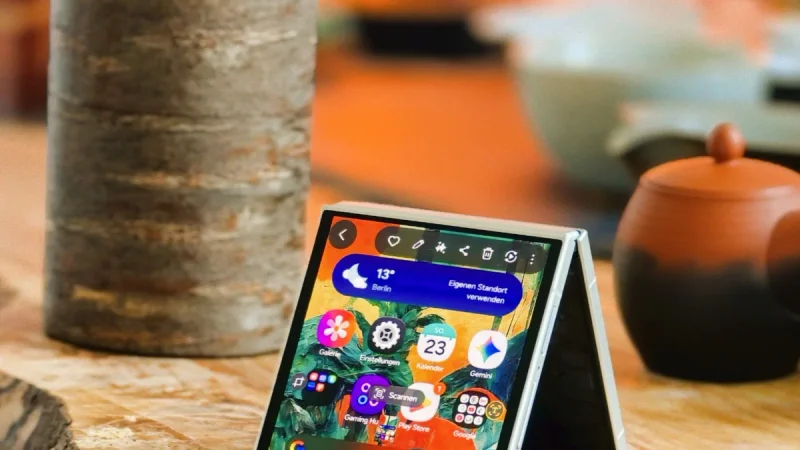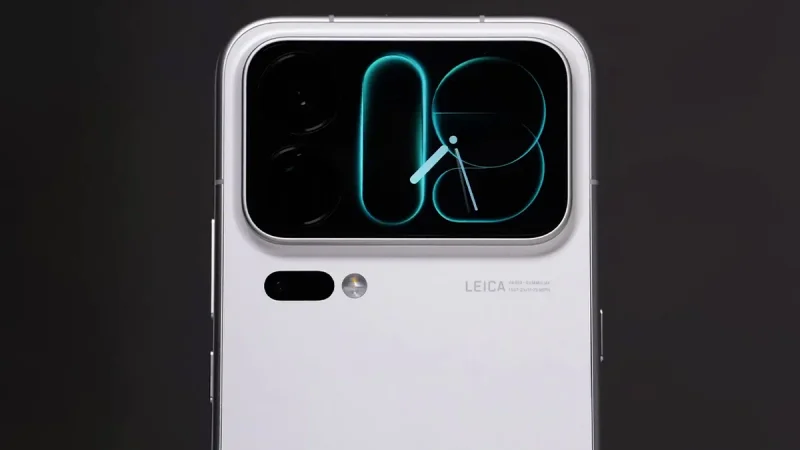
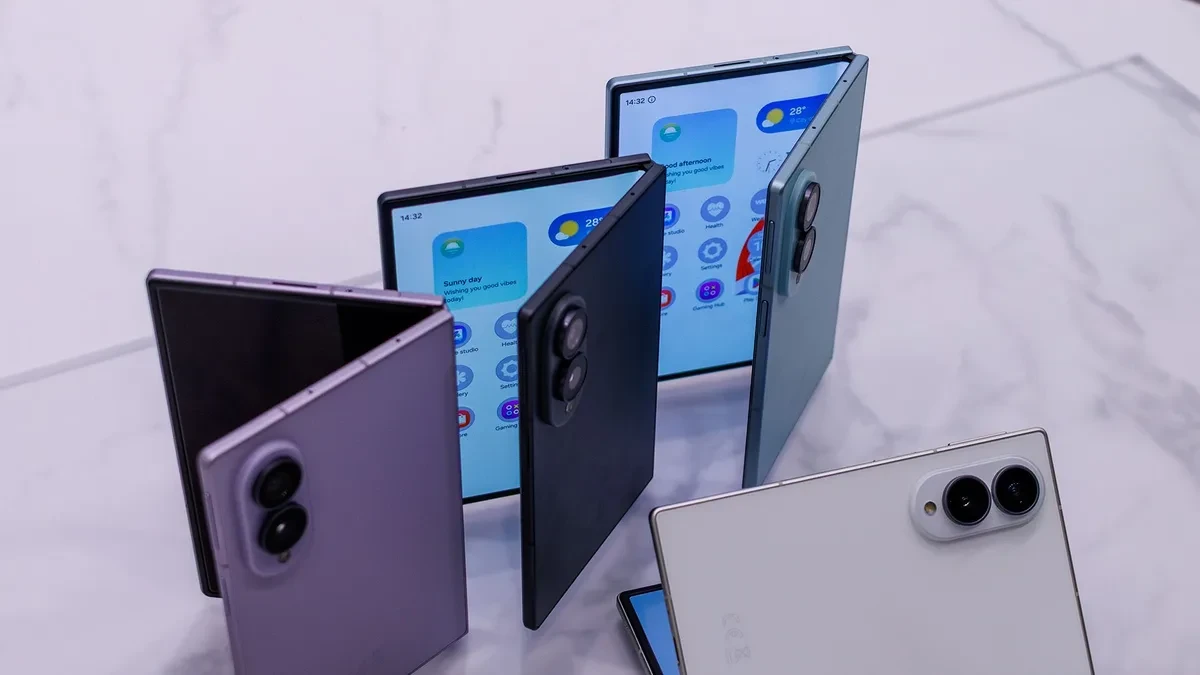
Menggunakan smartphone layar lipat kelas atas seperti Samsung Galaxy Z Fold8 hanya untuk membuka satu aplikasi tentu terasa kurang optimal. Layar utama berukuran luas dengan rasio 4:3 dirancang khusus untuk memanjakan pengguna yang terbiasa bekerja secara cepat dan fleksibel. Menjalankan dua aplikasi berdampingan, seperti peramban web di sebelah aplikasi Catatan atau Peta bersamaan dengan pesan singkat, terasa sangat lega dan nyaman di pergelangan tangan.
Namun, kemampuan produktivitas sebenarnya dari Samsung Galaxy Z Fold8 melampaui sekadar pembagian layar standar. Antarmuka One UI 9 membawa fleksibilitas lebih jauh dengan memungkinkan susunan tiga aplikasi sekaligus secara kustom. Pengguna dapat mengatur satu aplikasi utama agar mendominasi layar, sementara dua aplikasi pendukung tampil dalam kolom ramping di sisi samping. Tampilan seperti ini sangat membantu saat harus membandingkan dokumen sembari memantau obrolan tim kerja.
Mengaktifkan Fitur Gestur Tersembunyi di One UI 9
Sebagian besar fitur produktivitas terbaik ini tidak langsung aktif secara otomatis saat perangkat baru dinyalakan dari kotak penjualan. Pengguna perlu mengaktifkan opsi Multi Window terlebih dahulu melalui menu Fitur Lanjutan di dalam Pengaturan. Setelah opsi tersebut aktif, navigasi multitasking dapat dilakukan jauh lebih praktis tanpa harus menekan banyak tombol.

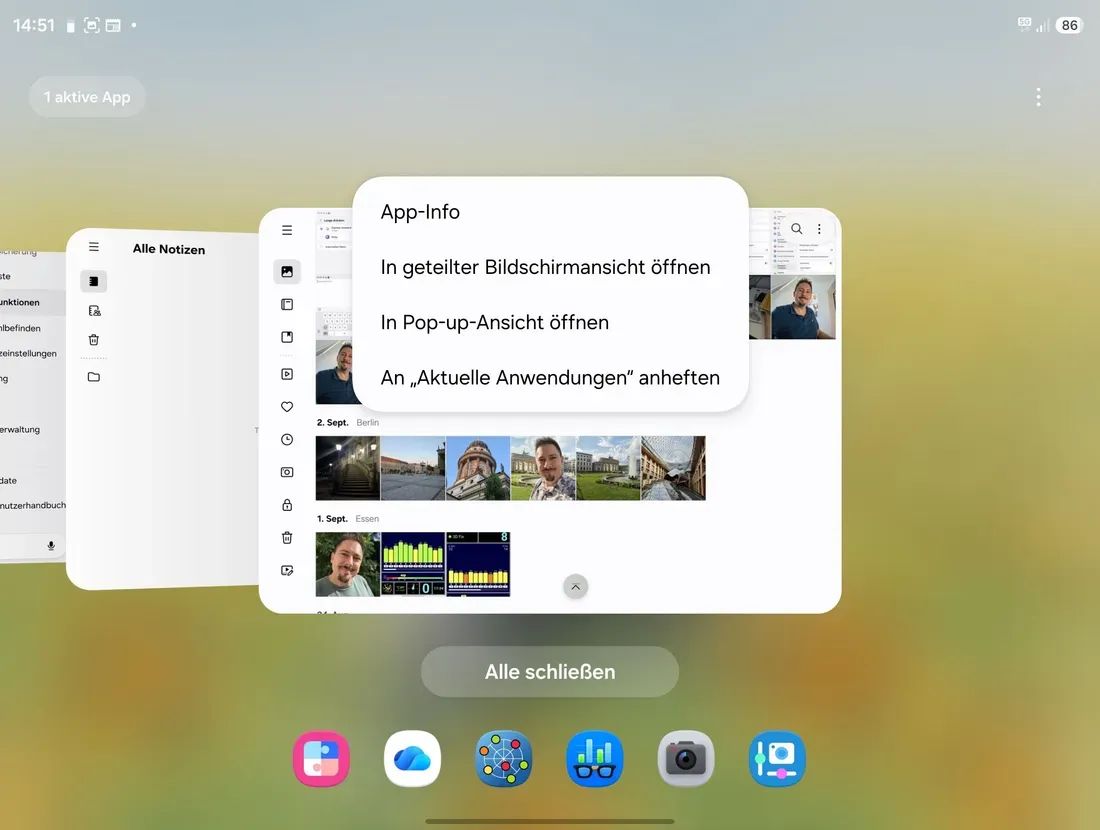
Cukup mengusap layar menggunakan dua jari dari tepi samping, tampilan split view akan langsung terbuka seketika. Sementara itu, mengusap dari sudut kanan atas layar akan mengubah aplikasi yang sedang aktif menjadi jendela pop-up bebas yang dapat digeser serta diatur ukurannya sesuai kebutuhan. Kemudahan navigasi gestur ini memangkas langkah rumit saat berpindah tugas di tengah kesibukan harian.
Alur Kerja Kilat Lewat Taskbar dan App Pairs
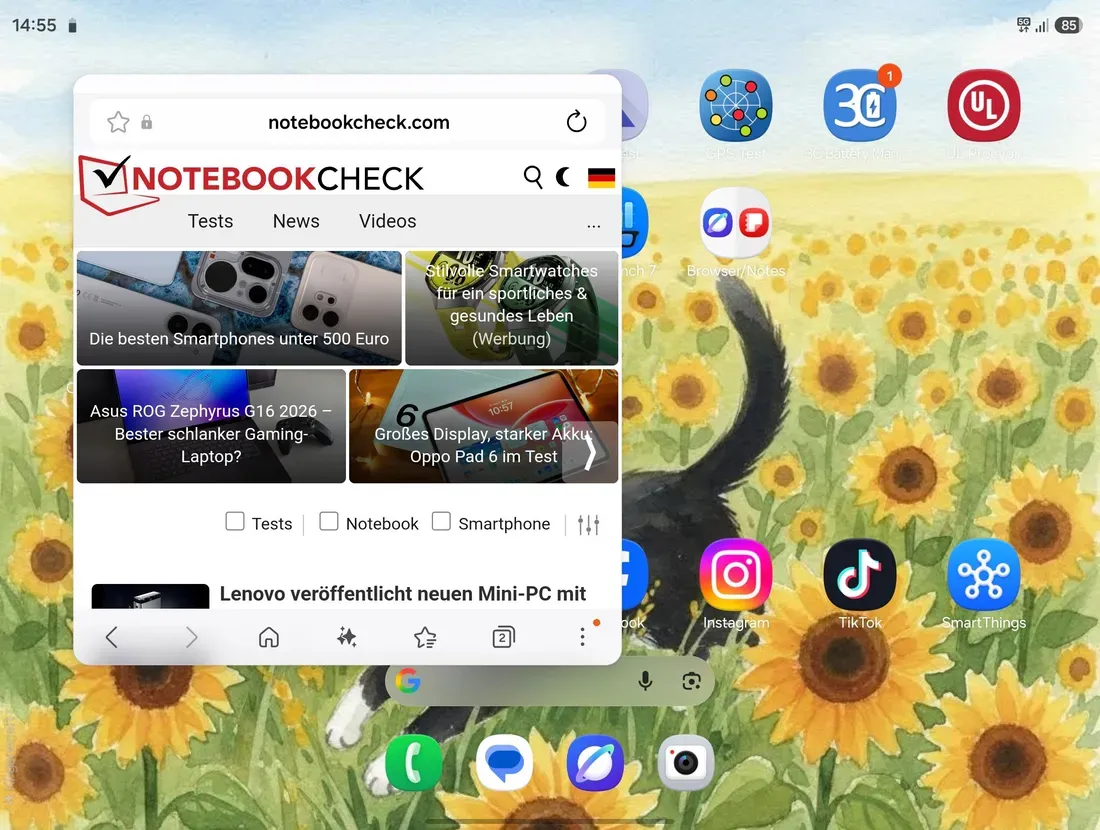
Navigasi antaraplikasi terasa semakin mudah berkat hadirnya bilah tugas (Taskbar) di area bawah dan Edge Panel di sisi samping layar. Pengguna dapat menyematkan aplikasi yang sering dipakai ke dalam bilah tersebut, lalu cukup menggeser dan melepaskan ikon aplikasi secara langsung ke area layar untuk memicu tampilan baru.
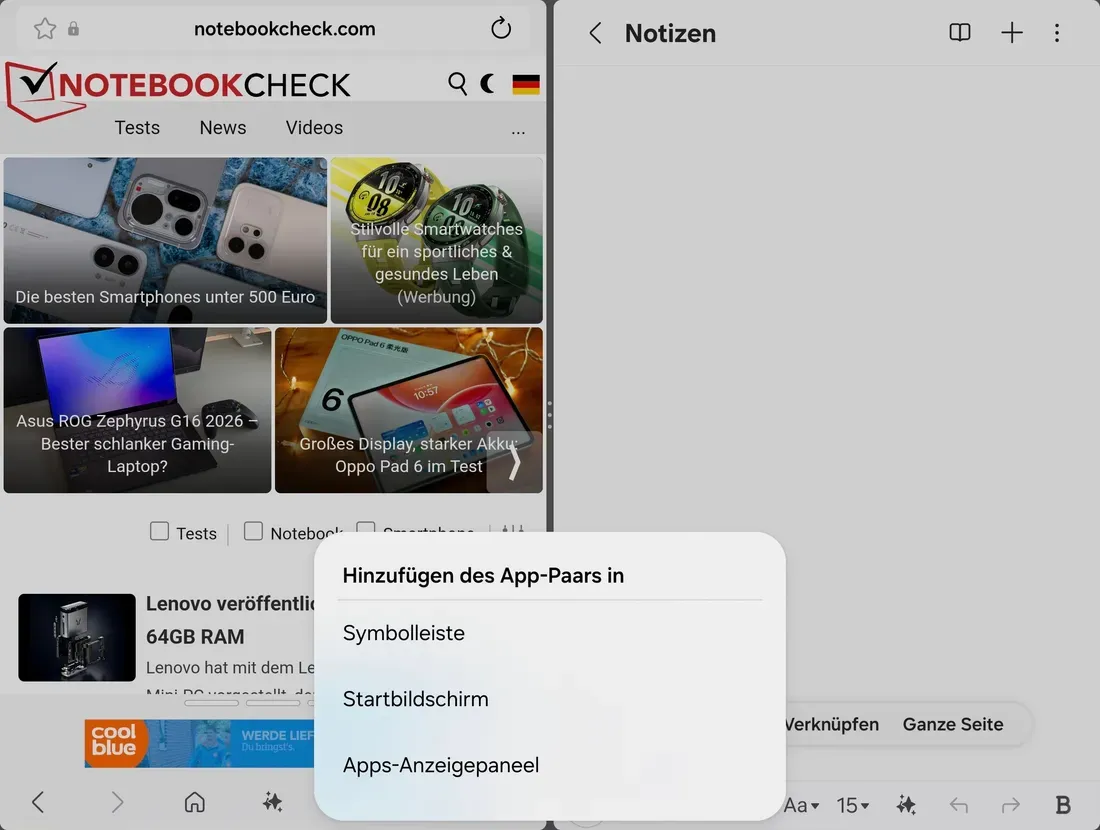
Trik yang paling menghemat waktu adalah memanfaatkan fitur Pasangan Aplikasi (App Pairs). Kombinasi dua atau tiga aplikasi yang sering dibuka bersamaan, seperti peramban dan Catatan, dapat disimpan menjadi satu ikon pintasan di Taskbar atau Edge Panel. Hanya dengan satu sentuhan, seluruh rangkaian aplikasi tersebut akan langsung terbuka dalam tata letak favorit.
Transformasi Menjadi Stasion Kerja Desktop via Samsung DeX
Saat tugas pekerjaan membutuhkan area pandang yang jauh lebih luas, Samsung Galaxy Z Fold8 dapat disulap menjadi komputer desktop mini memanfaatkan fitur Samsung DeX. Cukup hubungkan ponsel ke monitor eksternal menggunakan kabel atau sambungan nirkabel, lalu gunakan mouse dan papan ketik.
Tampilan antarmuka di monitor langsung berubah menjadi mode desktop dengan sistem jendela yang bebas diatur ukurannya. Uniknya, layar lipat ponsel dan monitor eksternal mampu menampilkan konten yang berbeda secara independen. Pengguna bisa menjalankan materi presentasi di layar besar sembari memeriksa lembar catatan di layar ponsel. Kemampuan alur kerja multi-layar ini membuktikan bahwa Samsung Galaxy Z Fold8 bukan sekadar ponsel biasa, melainkan alat kerja portabel yang sanggup menggantikan peran laptop saat mobilitas tinggi.