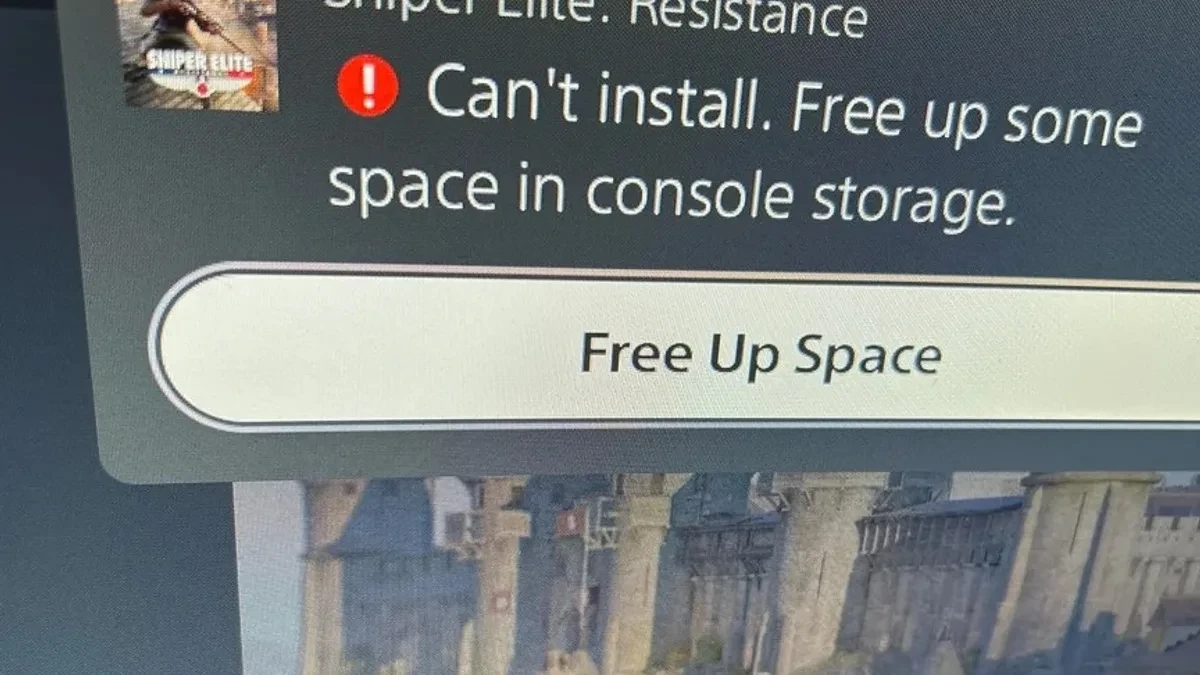
Sejumlah pengguna konsol PlayStation 5 (PS5) belakangan ini mengeluhkan kendala teknis yang cukup membingungkan, yakni munculnya pesan galat not enough storage atau memori penuh saat hendak memasang pembaruan gim. Padahal, kapasitas ruang penyimpanan internal SSD milik pengguna terdeteksi masih tersisa sangat lega hingga ratusan gigabyte. Masalah ini kerap memaksa sistem menolak proses pengunduhan pembaruan file yang ukurannya tergolong kecil.
Sebagai contoh, beberapa penguji melaporkan gagal mengunduh pembaruan gim Fortnite sebesar 10GB meski indikator penyimpanan konsol seharga Rp8,8 jutaan ($499) ini masih menyisakan ruang kosong sekitar 350GB. Untungnya, Anda tidak perlu terburu-buru menghapus koleksi gim berharga atau melakukan Format ulang SSD. Terdapat langkah perbaikan praktis yang dapat dilakukan mandiri melalui menu diagnostik bawaan konsol.
Memahami Penyebab Distorsi Indeks Penyimpanan PS5
Secara teknis, bug penyimpanan ini tidak menandakan bahwa SSD NVMe internal PlayStation 5 Anda mengalami kerusakan fisik. Penyebab utamanya terdeteksi pada ketidaksesuaian (mismatch) antara pembacaan indeks sistem operasi dengan kondisi alokasi file sebenarnya. Ketidaksesuaian indeks ini kerap terpicu oleh pemadaman listrik mendadak saat gim berjalan, kabel daya yang terlepas, atau proses shutdown yang tidak selesai sempurna saat perangkat berada dalam Rest Mode.
Ketika sistem operasi gagal mencatat sisa alokasi ruang secara akurat, alur verifikasi pengunduhan akan memblokir file baru karena menganggap kapasitas memori telah melampaui batas maksimal. Pengguna yang tidak mengetahui trik perbaikan ini sering kali terpaksa menghapus gim-gim berukuran besar secara cuma-cuma demi memberikan 'ruang buatan' bagi sistem.

Panduan Langkah Mengatasi Error Memori Penuh via Safe Mode
Untuk memulihkan sistem indeks penyimpanan agar kembali akurat, Anda cukup mengakses menu diagnostik Safe Mode di PlayStation 5. Proses perbaikan ini hanya memakan waktu beberapa menit tanpa menguras data simpanan Anda. Berikut langkah-langkah ringkasnya:
• Matikan Konsol Sepenuhnya: Tekan tombol power pada konsol atau pilih opsi Shut Down dari menu utama. Pastikan lampu indikator di bodi PS5 mati total dan tidak dalam kondisi Rest Mode (lampu oranye).
• Akses Menu Safe Mode: Tekan dan tahan tombol power pada bodi konsol. Tahanan ini akan memicu bunyi bip pertama saat ditekan, lalu tetap tahan hingga bunyi bip kedua terdengar sekitar 7 detik kemudian. Lantas lepaskan tombol.
• Hubungkan Stik DualSense: Gunakan kabel USB Type-C untuk menghubungkan stik pengontrol DualSense langsung ke port konsol, lalu tekan tombol PlayStation di stik.
• Pilih Perbaikan Penyimpanan: Navigasikan menu dan pilih opsi Repair Console Storage (Perbaiki Penyimpanan Konsol). Sistem akan memindai dan membangun ulang indeks file yang terdistorsi secara otomatis.

Setelah proses perbaikan selesai, konsol akan melakukan proses reboot secara otomatis. Pengguna dapat langsung melanjutkan pembaruan gim yang tertunda tanpa dihadapkan lagi pada pesan galat memori penuh.
Pencegahan dan Perawatan Penyimpanan Sistem Konsol
Meskipun solusi ini sangat ampuh dan dapat diulang kapan saja jika masalah serupa kembali terjadi, pengguna disarankan untuk menjaga kesehatan basis data konsol secara berkala. Langkah paling esensial adalah memastikan konsol dimatikan selalu melalui menu perintah resmi di layar sebelum mencabut sumber daya.
Bagi pengguna yang tinggal di area dengan kondisi arus listrik yang kurang stabil, menggunakan perangkat pembackup daya seperti Uninterruptible Power Supply (UPS) sangat dianjurkan. Langkah preventif sederhana ini akan menjaga kesehatan SSD bawaan PS5 serta mencegah kegagalan struktur data pada sistem operasi perangkat Anda.