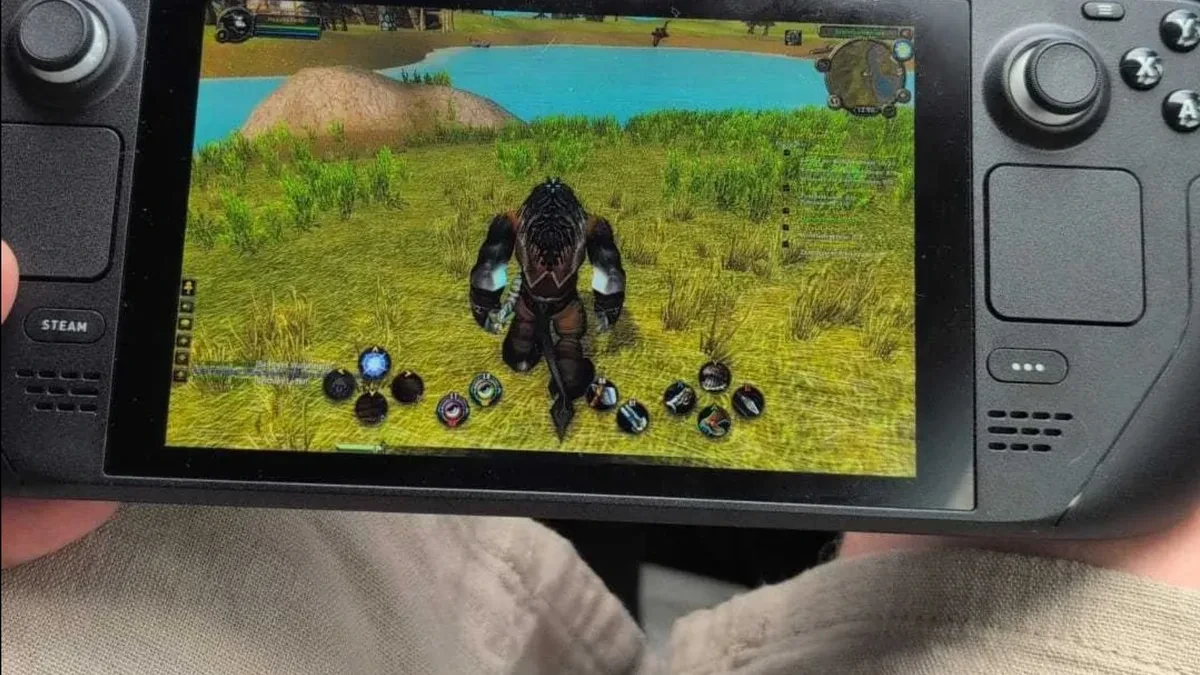
Kabar gembira menghampiri para pencinta RPG portabel yang ingin menjelajahi ulang dunia Azeroth. Game World of Warcraft Forever dipastikan berjalan sangat lancar di perangkat handheld Valve Steam Deck. Meskipun membutuhkan sedikit penyesuaian di awal, versi reboot ini mampu menyajikan performa tinggi yang stabil untuk dimainkan santai di sofa.
Peluncuran awal game garapan Blizzard ini sempat diwarnai sedikit kendala teknis. Kendati demikian, penambahan zona baru, dungeon ekstra, perombakan kelas karakter, serta peningkatan efek pencahayaan pada Azeroth klasik tetap tampil memikat. Sensasi berpetualang kini bisa dinikmati secara fleksibel tanpa terikat meja PC.
Performa Mulus WoW Forever di Handheld Gaming
Banyak gamer meragukan apakah pembaruan visual WoW Forever yang mencakup model karakter lebih detail bisa berjalan mulus pada sistem Linux genggam. Hasil pengujian pemain pada sesi beta membuktikan sebaliknya. Perangkat ini sanggup mengeksekusi game dengan sangat halus.
Laporan dari pengguna Reddit bernama u/Emberflux mengungkapkan bahwa game dapat dinikmati tanpa masalah dengan pengaturan bawaan yang dikunci pada 30 FPS. Pengalaman lain dibagikan oleh pemain yang menyelesaikan sesi bermain selama enam jam berturut-turut. Kendala kecil hanya ditemui saat mengaktifkan beberapa item quest tertentu. Pengalaman leveling awal 10 level pertama sebagai Tauren Druid terasa sangat menyenangkan.
Performa handheld ini amat mengesankan. Bahkan, laporan beta lain menyebutkan angka 60 FPS dapat dicapai secara stabil pada preset grafis level 5. Nilai fleksibilitas ini menjadikan tren Handheld Gaming kian diminati para veteran MMORPG.
Panduan Instalasi Battle.net Lewat Proton Experimental
Blizzard hingga saat ini belum menyediakan aplikasi launcher resmi untuk sistem operasi Linux. Oleh karena itu, pengguna perlu memanfaatkan jalur instalasi khusus agar Battle.net bisa berjalan di SteamOS. Langkah ini tergolong sederhana dan dapat dilakukan dalam beberapa menit.
• Masuk ke Desktop Mode: Buka situs resmi Battle.net dan unduh file installer versi Windows (Battle.net-Setup.exe).
• Tambahkan ke Library Steam: Pilih menu "Add a Non-Steam Game" di Steam desktop, lalu pilih file installer yang baru diunduh.
• Aktifkan Fitur Compatibility: Buka properti file tersebut di Steam, masuk ke tab Compatibility, lalu centang dan pilih Proton Experimental.
• Jalankan Instalasi: Kembali ke Gaming Mode, buka installer tersebut, lalu selesaikan proses instalasi launcher Battle.net sampai tuntas.
• Ubah Target Jalur Aplikasi: Masuk kembali ke Desktop Mode. Di properti Steam, ubah kolom Target mengarah pada file Launcher.exe yang berada di dalam folder ~/.steam/steam/steamapps/compatdata/, serta sesuaikan kolom Start In pada direktori launcher tersebut.

• Unduh Game: Buka Battle.net di Gaming Mode, lakukan login akun, lalu unduh game World of Warcraft Forever.
• Aktifkan Gamepad: Setelah masuk ke dalam game, aktifkan skema kontrol stik melalui menu Options > Gamepad.
Navigasi dan Kontrol Maksimal dengan Add-on ConsolePort
Skema kontrol default WoW memang dirancang untuk kombinasi mouse dan keyboard. Namun, pengalaman bermain di layar genggam bisa jauh lebih nyaman dengan bantuan add-on. Modifikasi antarmuka menjadi kunci kenyamanan berpetualang.
Pengguna disarankan menginstal add-on bernama ConsolePort. Perangkat lunak tambahan ini memetakan seluruh baris kemampuan (ability) dan menu permainan ke tombol fisik maupun kombinasi tombol pada Steam Deck. Eksekusi skill menjadi sangat mudah. Struktur navigasi juga disesuaikan agar intuitif diakses dengan stik analog. Proses penataan tombol ini paling baik dilakukan sejak level awal karakter agar terbiasa seiring bertambahnya skill baru.